Hướng dẫn sử dụng AI Studio Tạo App Igen
Mục đích: Tạo ảnh nhân vật hoạt hình đồng nhất từ ảnh tham chiếu và mô tả hành động, sử dụng AI Gemini Nano Banana.
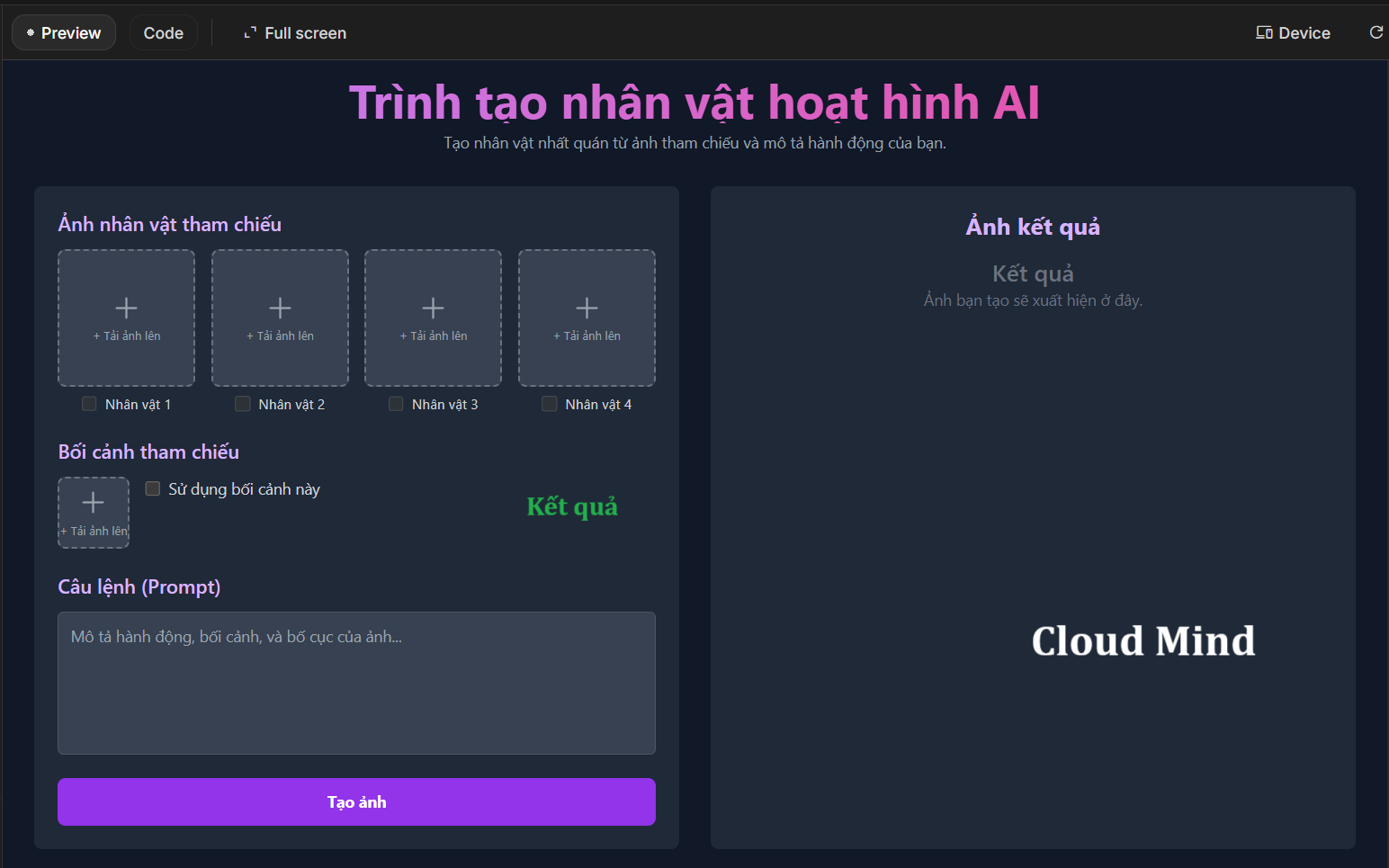
1. Giao diện chính
Chia làm 2 cột:
Cột trái: Bảng điều khiển (Control Panel)
Cột phải: Kết quả (Image Output)
2. Cột trái – Bảng điều khiển
2.1. Ảnh nhân vật tham chiếu
4 ô nhân vật (Nhân vật 1 → Nhân vật 4).
Mỗi ô gồm:
Nút “+ Tải ảnh lên”.
Tick chọn nhân vật muốn xuất hiện.
2.2. Bối cảnh tham chiếu
Một ô upload ảnh nền.
Tùy chọn “Sử dụng bối cảnh này”:
Bật → Giữ nguyên nền.
Tắt → AI tự thay đổi nền.
2.3. Câu lệnh (Prompt)
Ô nhập văn bản mô tả hành động/bố cục.
2.5. Nút hành động
Nút màu tím “Tạo ảnh” → khởi chạy quá trình sinh ảnh.
3. Cột phải – Kết quả
Hiển thị 4 ảnh đầu ra / lần tạo.
Ảnh mặc định độ phân giải 1K.
Mỗi ảnh có:
Nút Preview (Xem trước).
Nút Download (Tải xuống).
1. Giao diện chính
Chia làm 2 cột:
Cột trái: Bảng điều khiển (Control Panel)
Cột phải: Kết quả (Image Output)
2. Cột trái – Bảng điều khiển
2.1. Ảnh nhân vật tham chiếu
4 ô nhân vật (Nhân vật 1 → Nhân vật 4).
Mỗi ô gồm:
Nút “+ Tải ảnh lên”.
Tick chọn nhân vật muốn xuất hiện.
2.2. Bối cảnh tham chiếu
Một ô upload ảnh nền.
Tùy chọn “Sử dụng bối cảnh này”:
Bật → Giữ nguyên nền.
Tắt → AI tự thay đổi nền.
2.3. Câu lệnh (Prompt)
Ô nhập văn bản mô tả hành động/bố cục.
2.5. Nút hành động
Nút màu tím “Tạo ảnh” → khởi chạy quá trình sinh ảnh.
3. Cột phải – Kết quả
Hiển thị 4 ảnh đầu ra / lần tạo.
Ảnh mặc định độ phân giải 1K.
Mỗi ảnh có:
Nút Preview (Xem trước).
Nút Download (Tải xuống).
"1 mẹo là khi các bác build xong thì làm 1 bước nữa là bảo nó tối ưu và gom từng thành phần chức năng lại riêng biệt, mục đích là sau có sửa lỗi phần nào thì ko ảnh hưởng những chức năng khác. Cái này đối với bác nào thích buil All in one vào 1 app"